The handbook 5. Promoting Your Infusion
The Interactive Map
Version française ci-dessous ↓ Report an error / Signaler une erreur
One of the coolest things we did, and one which really started the spark of excitement in town, was the Interactive Map of Visitors.
You can see the map at https://map.NanaimoInfusion.ca
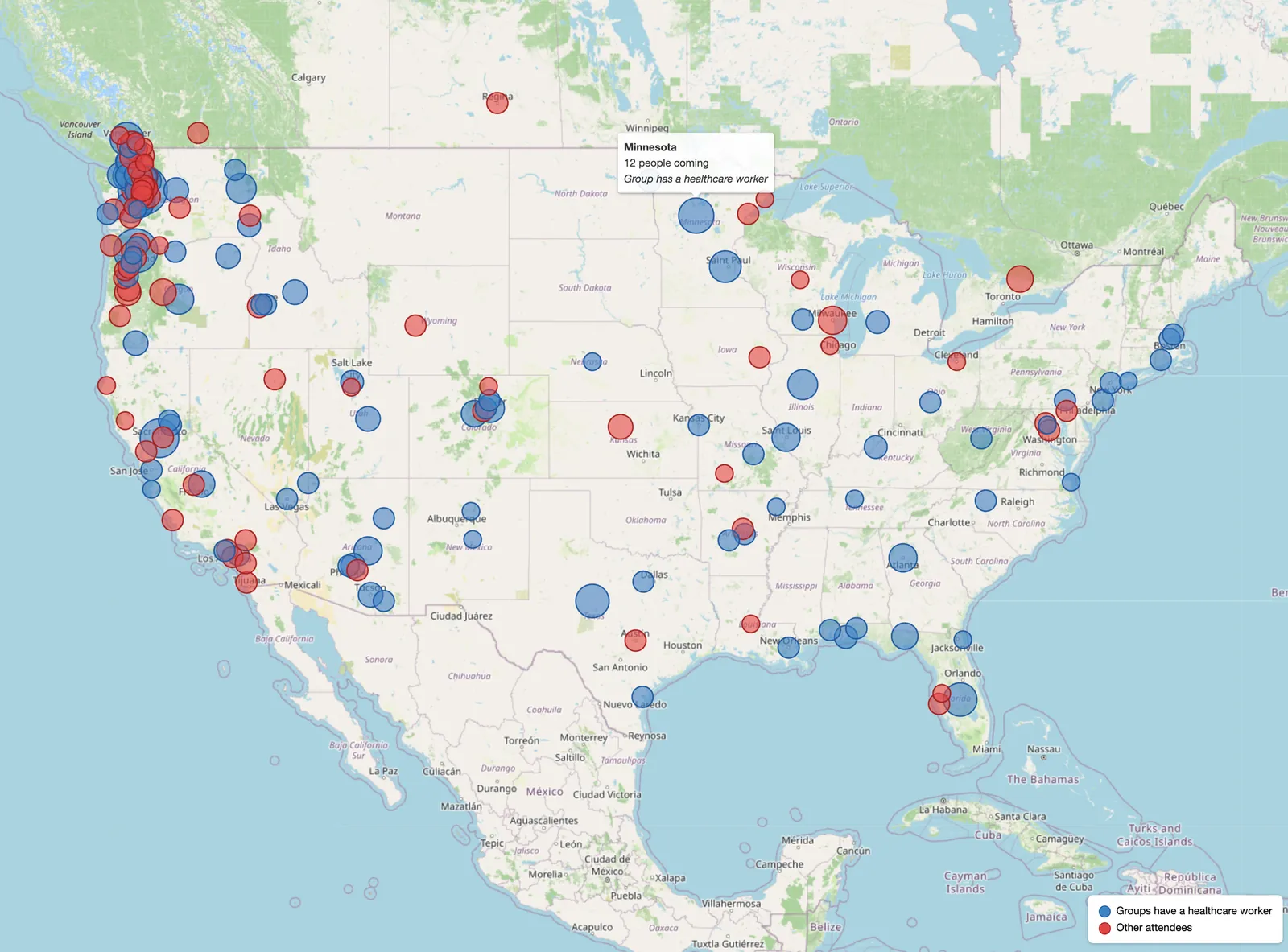
The data came from The Voluntary RSVP Form and AI generated the map.
How to make the map
- Download a CSV of responses from The Voluntary RSVP Form
- Use a spreadsheet program to remove all fields except number of people, location, and how many people are healthcare workers (this is so that AI never gets people’s personal data like name or email address).
- Use the prompt below at claude.ai
- It should generate a map and let you publish it to the web. Because we owned the domain NanaimoInfusion.ca we added the subdomain map.NanaimoInfusion.ca to make it easier to remember.
The prompt
I have a data file with three columns: number of people in each group, city/location they're coming from, and whether anyone in the group is a healthcare worker (Yes/No). The file may be CSV or TSV, and may or may not have a header row.
Create a published artifact with an interactive map (using Leaflet.js and OpenStreetMap tiles) that plots every registration on the map. Here are the requirements:
- Parse each row and geocode the city to latitude/longitude coordinates. Aggregate entries from the same location into a single marker. Skip any rows with empty or invalid city fields.
- Use circle markers sized proportionally to the number of people from that location.
- Colour coding: blue circles for locations where at least one group includes a healthcare worker. Red circles for locations with no healthcare workers.
- On hover and on click, show a tooltip with the city name, how many people are coming, and whether the group has a healthcare worker.
- Include a header bar at the top showing total people and total groups.
- Include a legend in the bottom right corner explaining the colours: blue means "Groups have a healthcare worker" and red means "Other attendees."
- Use the standard OpenStreetMap tile layer so the underlying map is fully visible.
- Ask me what community I live in and exclude any locations within a one-hour drive of that location.
Version française
La carte interactive
L'une des choses les plus intéressantes que nous avons faites, et celle qui a vraiment commencé à susciter l'enthousiasme en ville, a été la carte interactive des visiteurs.
Vous pouvez consulter la carte au https://map.NanaimoInfusion.ca
Les données proviennent du 4 - formulaire de confirmation volontaire, et l'IA a généré la carte.
Comment créer la carte interactive
- Téléchargez un fichier CSV des réponses du 4 - formulaire de confirmation volontaire.
- Utilisez un tableur pour supprimer tous les champs, sauf le nombre de personnes, l'emplacement et le nombre de travailleurs de la santé (afin que l'IA n'ait jamais accès aux données personnelles des participants, comme leur nom ou leur adresse courriel).
- Utilisez les instructions ci-dessous sur claude.ai.
- L'outil devrait générer une carte et vous permettre de la publier sur le Web. Comme nous étions propriétaires du domaine NanaimoInfusion.ca, nous avons ajouté le sous-domaine map.NanaimoInfusion.ca afin de le rendre plus facile à retenir.
Les instructions
J'ai un fichier de données contenant trois colonnes : le nombre de personnes dans chaque groupe, la ville ou l'endroit d'où elles viennent, et si une personne du groupe travaille dans le domaine de la santé (oui/non). Le fichier peut être au format CSV ou TSV, avec ou sans ligne d'en-tête.
Créez un artefact publié comprenant une carte interactive (avec Leaflet.js et les tuiles OpenStreetMap) qui affiche chaque inscription sur la carte. Voici les exigences :
- Analysez chaque ligne et géocodez la ville pour obtenir ses coordonnées de latitude et de longitude. Regroupez les entrées provenant du même endroit dans un seul marqueur. Ignorez les lignes dont le champ de ville est vide ou invalide.
- Utilisez des marqueurs circulaires dont la taille est proportionnelle au nombre de personnes provenant de cet endroit.
- Code de couleurs : cercles bleus pour les endroits où au moins un groupe comprend un travailleur de la santé. Cercles rouges pour les endroits sans travailleurs de la santé.
- Au survol et au clic, affichez une infobulle indiquant le nom de la ville, le nombre de personnes qui viennent et si le groupe comprend un travailleur de la santé.
- Ajoutez une barre d'en-tête en haut indiquant le nombre total de personnes et le nombre total de groupes.
- Ajoutez une légende dans le coin inférieur droit expliquant les couleurs : le bleu signifie « Groupes comprenant un travailleur de la santé » et le rouge signifie « Autres participants ».
- Utilisez la couche de tuiles standard d'OpenStreetMap afin que la carte sous-jacente soit bien visible.
- Demandez-moi dans quelle communauté je vis et excluez tous les endroits situés à moins d'une heure de route de cet endroit.